חיבור פשוט לקבוע לסוכני AI: Claude, ChatGPT ועוד
מחברים את החשבון לשירות AI שאתם כבר עובדים איתו, ושואלים אותו על היומן, הלקוחות והכספים של העסק. אם תרצו, הוא גם יקבע, יזיז ויעדכן בשבילכם.
לפני שמתחילים
- מסלול מקצוען או צוות. תקופת הניסיון לא כוללת את החיבור.
- חשבון של בעלים בעסק. טכנאי לא יכול לחבר.
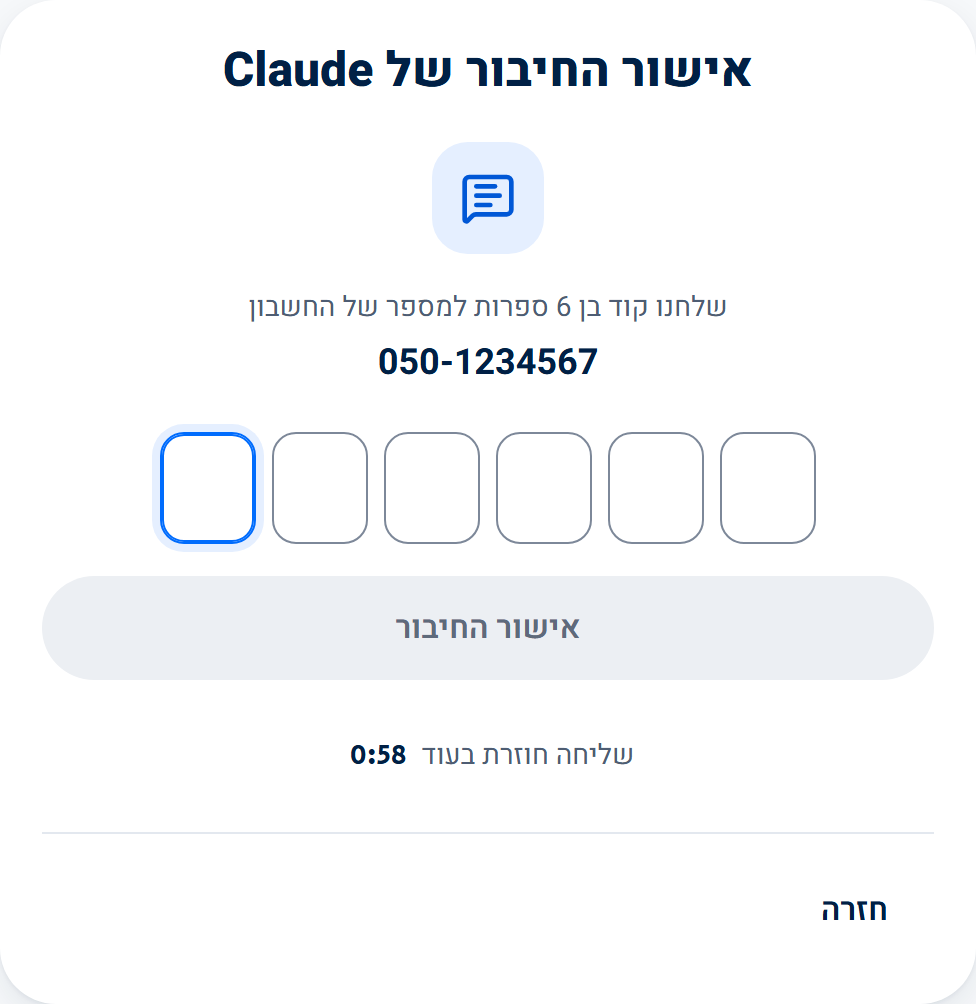
- הנייד שבחשבון זמין: כל חיבור מאושר בקוד SMS.
- חשבון Claude או ChatGPT שאפשר להוסיף בו מחבר מותאם (Custom connector).
https://mcp.justschedule.co.il/mcpהיא מופיעה גם באפליקציה, בהגדרות › חיבור ל-MCP (סוכני AI), עם כפתור העתקה.
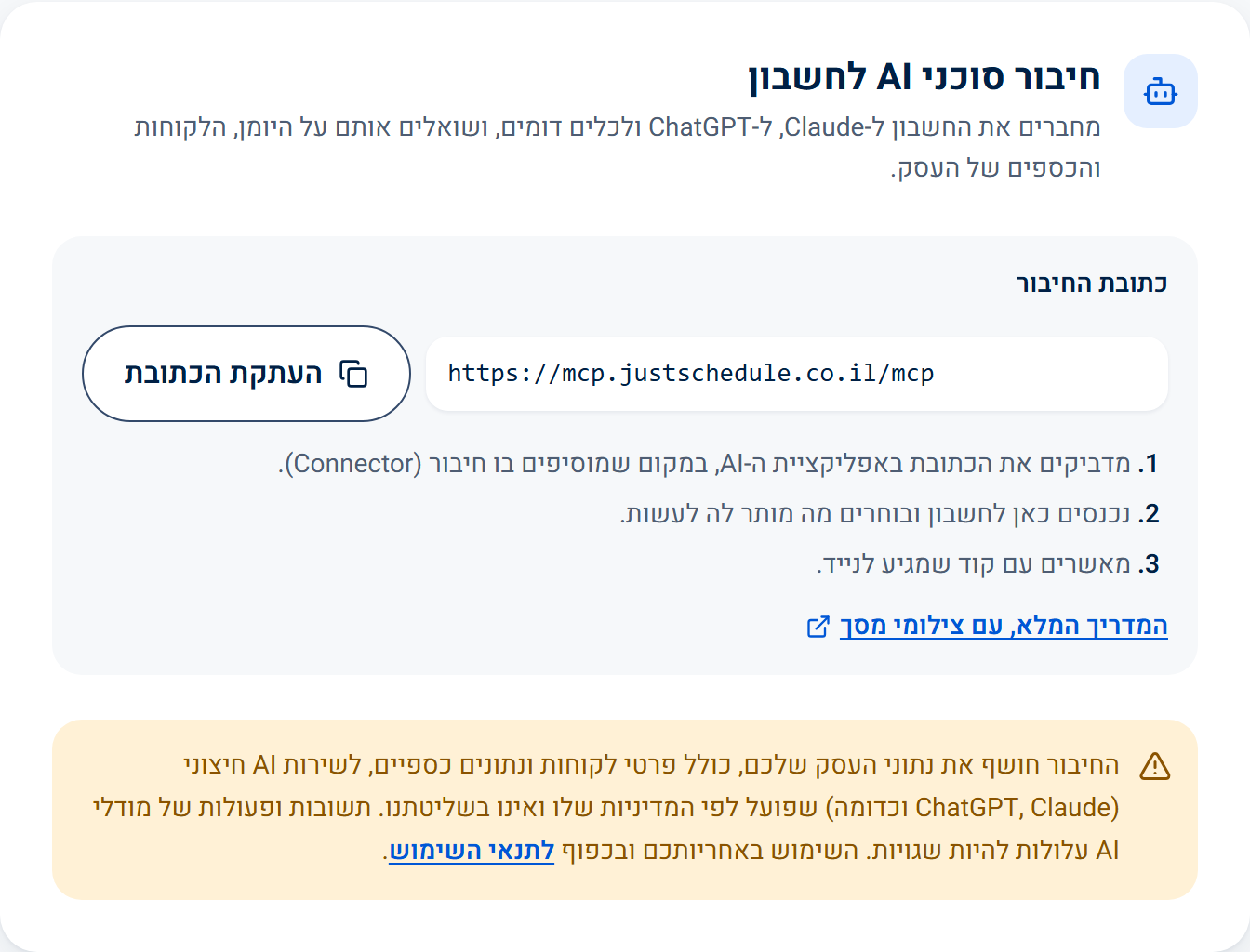
חיבור ל-Claude
- מוסיפים מחבר. ב-Claude נכנסים ל-Settings › Connectors. בחלק מהחשבונות זה Customize › Connectors, ואז הסימן +. לוחצים Add ואז Add custom connector. שם: ״פשוט לקבוע״. כתובת: הכתובת שלמעלה. לוחצים Continue. Claude קורא לבד את הגדרות ההתחברות ומסמן אותן Detected: משאירים אותן כמו שהן ולוחצים Add.
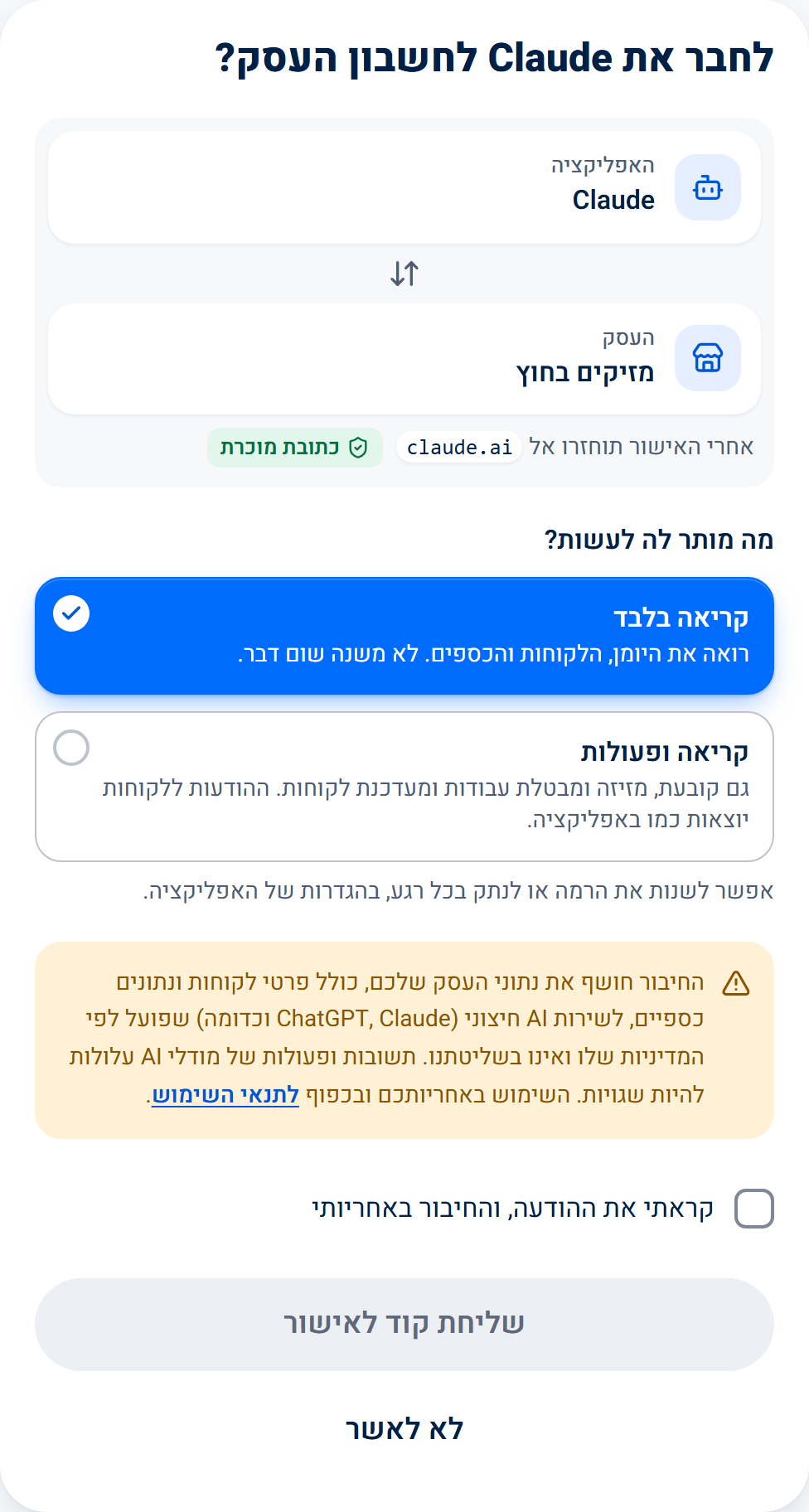
- מתחברים ומאשרים. לוחצים Connect. נפתח מסך האישור של פשוט לקבוע. נכנסים לחשבון אם צריך, בוחרים עסק ומה מותר לסוכן לעשות, מסמנים שקראתם את ההודעה ושולחים קוד לנייד.
- שואלים. מקלידים את הקוד, ו-Claude מחובר. בשיחה חדשה כותבים למשל ״מה יש לי מחר?״. בפעם הראשונה Claude יבקש רשות להשתמש בכלי.
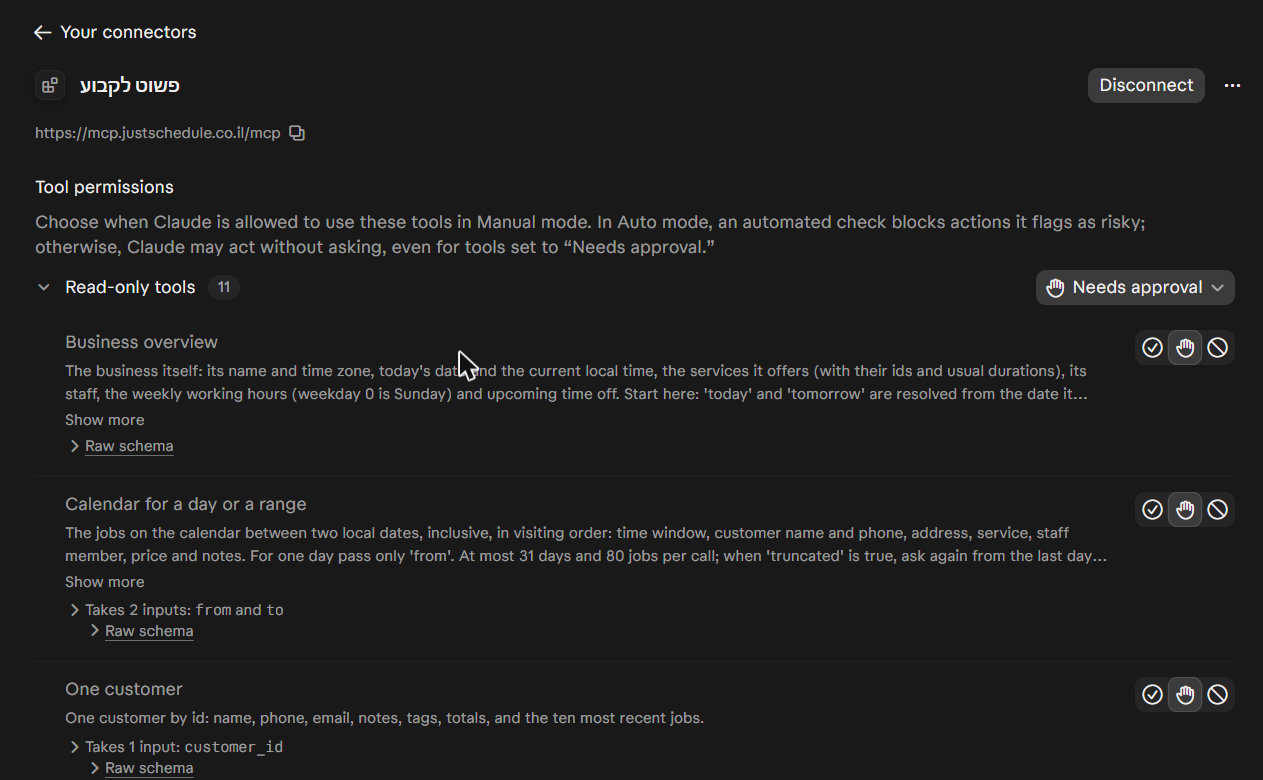
בתוכנית Team או Enterprise של Claude, הבעלים של הארגון ב-Claude מוסיפים את המחבר בהגדרות הארגון, וכל אחד מחבר אותו לחשבון שלו.
חיבור ל-ChatGPT
- בהגדרות של ChatGPT נכנסים ל-Apps & Connectors (או Connectors), ואז Advanced, ומדליקים Developer Mode. בחשבון של ארגון ייתכן שהמנהל צריך לאפשר את זה.
- חוזרים לרשימת המחברים ולוחצים Create.
- שם: ״פשוט לקבוע״. כתובת: הכתובת שלמעלה. אימות (Authentication): OAuth.
- מסמנים שאתם סומכים על האפליקציה, ולוחצים Create.
- נפתח מסך האישור של פשוט לקבוע: בוחרים עסק ורמת גישה, ומאשרים בקוד שמגיע לנייד.
- בשיחה חדשה פותחים את תפריט ה-+, בוחרים ״פשוט לקבוע״ ושואלים.
השמות בתפריטים של ChatGPT ושל Claude משתנים מפעם לפעם. אם משהו לא נמצא במקום, חפשו ״Connectors״ בהגדרות.
כלים אחרים
כל כלי שתומך בשרת MCP מרוחק עם התחברות (OAuth) מתחבר באותה כתובת, באותו מסך אישור. כלים על המחשב, כמו Claude Code או Cursor, מסומנים במסך האישור ״מהמחשב״: אשרו רק אם הפעלתם אותם עכשיו בעצמכם. כלי שמבקש Client ID ו-Client Secret, או סקריפט שלכם, מתחבר עם מפתח גישה.
קריאה בלבד, או קריאה ופעולות
| הסוכן יכול | קריאה בלבד | קריאה ופעולות |
|---|---|---|
| לראות את היומן, העבודות, הלקוחות והכספים | כן | כן |
| לבדוק אם מועד פנוי | כן | כן |
| לפתוח עבודה, לקבוע, להזיז ולבטל | לא | כן |
| להוסיף ולעדכן לקוחות ואנשי קשר | לא | כן |
| לסמן עבודה כבוצעה, לסמן חידוש כמטופל, לרשום הכנסה או הוצאה | לא | כן |
| למחוק משהו | לא | לא |
| לגעת בחשבון, בצוות, במנוי או בחיוב | לא | לא |
קביעה, הזזה וביטול שולחים ללקוח את אותן הודעות שהאפליקציה שולחת. הסוכן בודק קודם אם המועד פנוי, ואם יש התנגשות הוא חוזר אליכם לפני שהוא קובע. מעבר מקריאה לפעולות דורש קוד SMS. חזרה לקריאה בלבד חלה מיד.
מה אפשר לבקש
- ״מה יש לי מחר, ובאיזה סדר?״
- ״תמצא את הלקוח מרחוב הרצל בחיפה. מתי היינו אצלו בפעם האחרונה?״
- ״כמה הכנסתי החודש, ומה ההוצאות הגדולות?״
- ״מי מהלקוחות צריך חידוש טיפול השבוע?״
- ״תקבע לדני כהן ריסוס ביום שלישי בעשר, אם זה פנוי.״ (קריאה ופעולות)
- ״תזיז את העבודה של מחר בתשע ליום חמישי, באותה שעה.״ (קריאה ופעולות)
- ״תרשום הוצאה של 450 ש״ח על חומרים, מהיום.״ (קריאה ופעולות)
ניהול, ניתוק ומעקב
בהגדרות › חיבור ל-MCP (סוכני AI) מופיעה כל אפליקציה שחיברתם: מה מותר לה, ומתי השתמשה בחשבון לאחרונה. משם מגבילים לקריאה בלבד, מנתקים אפליקציה אחת, או מנתקים הכול בבת אחת. ברשימת הפעילות רואים כל פנייה של סוכן: מה ביקש, מתי, ואם נדחה.
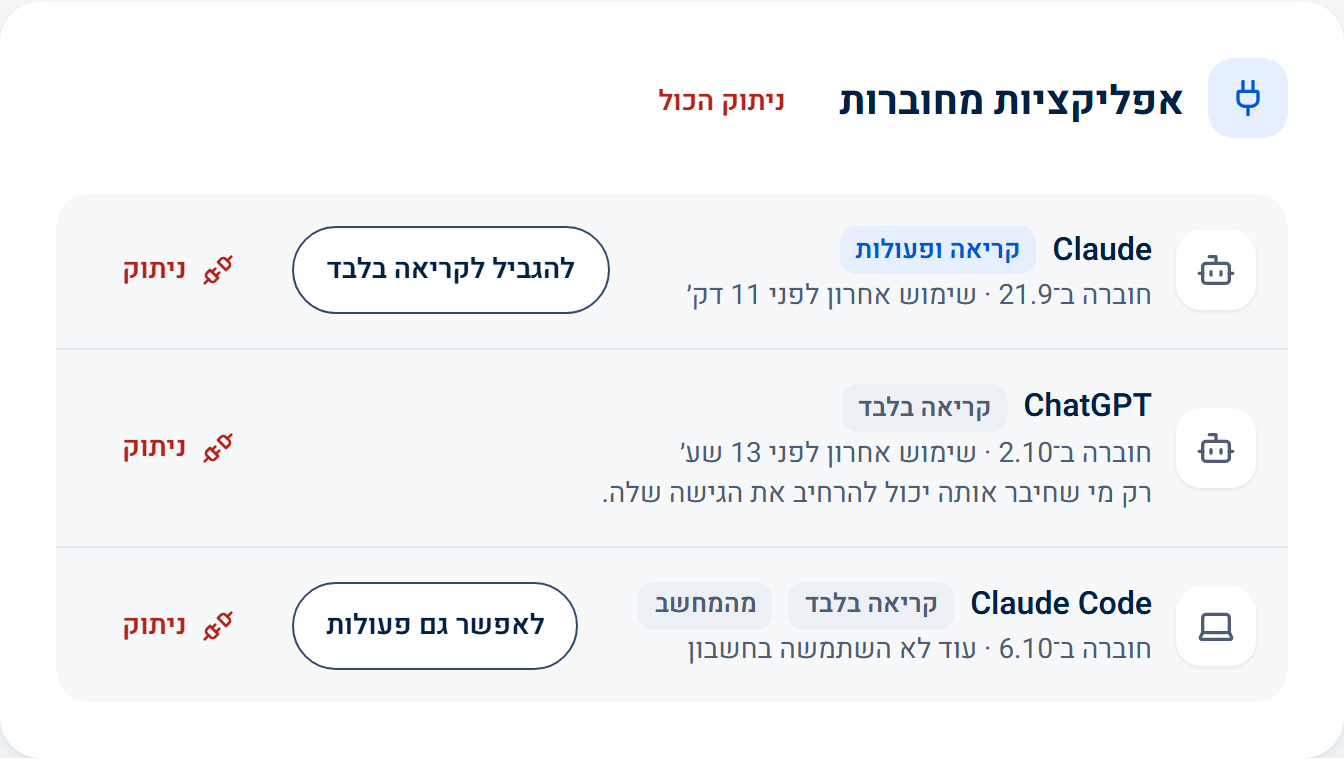
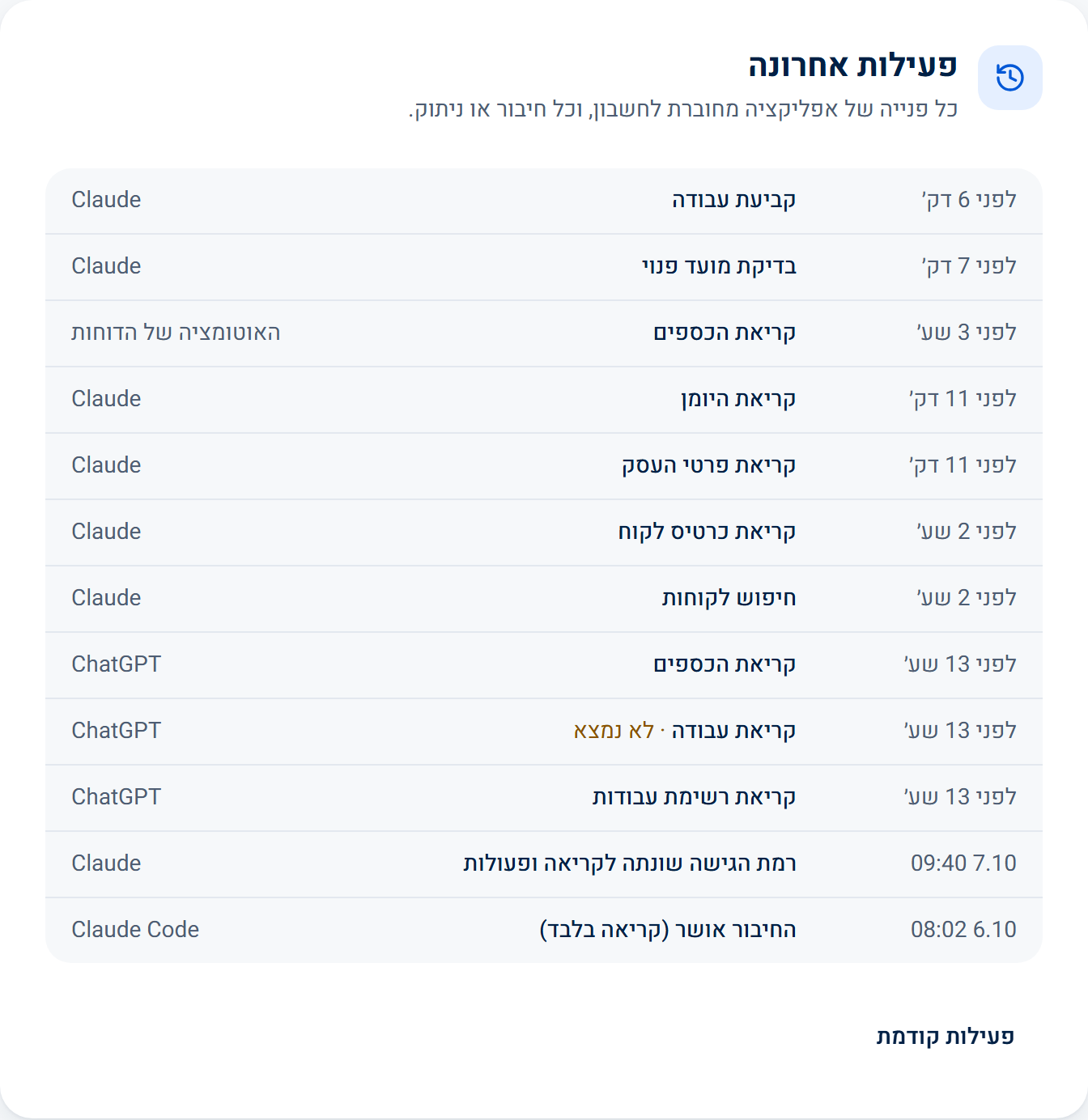
חיבור מתנתק גם מעצמו: אחרי 30 יום בלי שימוש, אחרי 180 יום מהאישור, כשמי שאישר אותו כבר לא בעלים בעסק, וכשמספר הטלפון בחשבון משתנה. על כל חיבור חדש נשלח SMS לבעלים.
מפתחות גישה (Client ID ו-Client Secret)
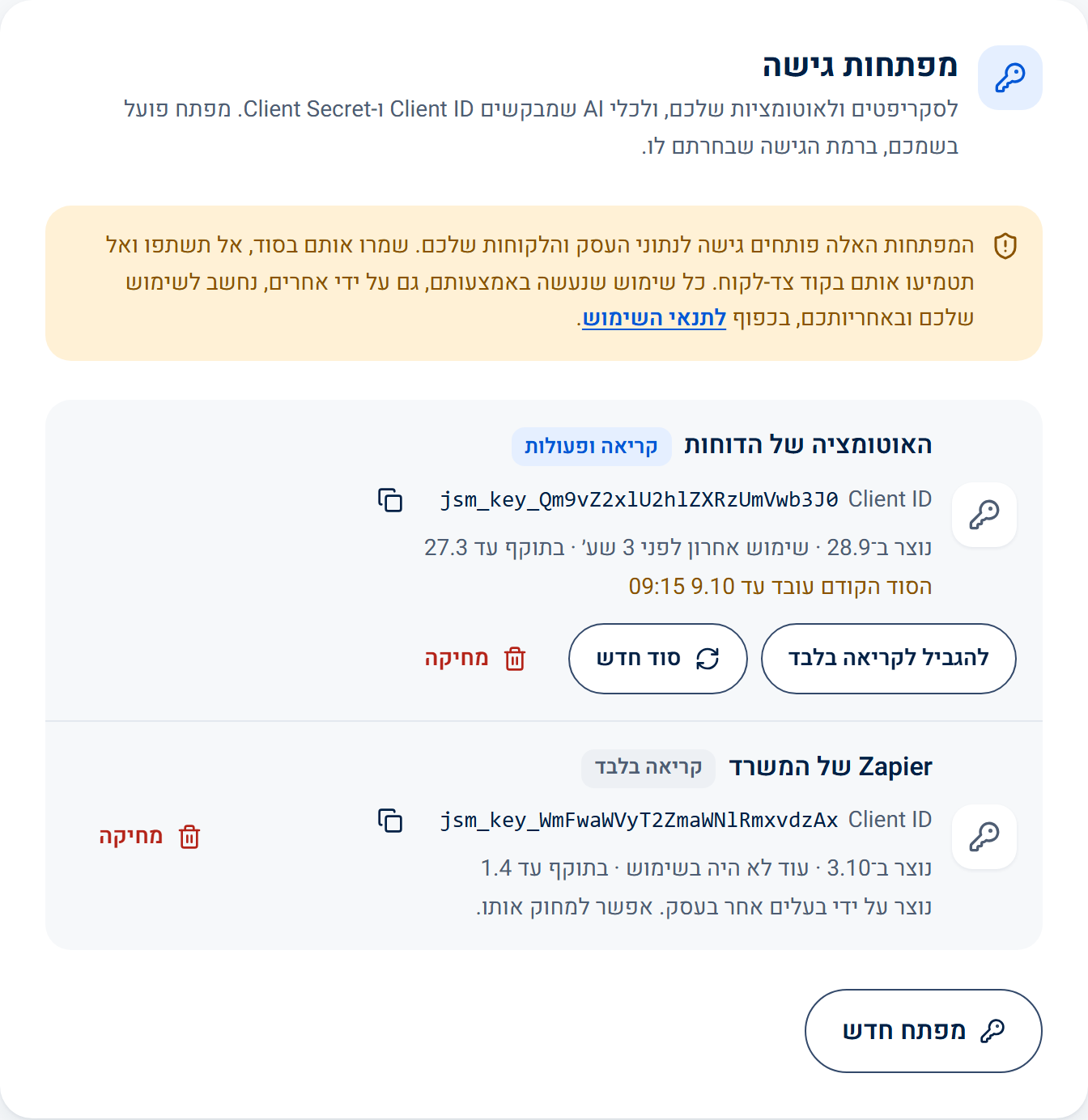
Claude ו-ChatGPT לא צריכים מפתח. מפתח נועד לסקריפטים ולאוטומציות שלכם, ולכלי AI שמבקשים Client ID ו-Client Secret.
- בהגדרות › חיבור ל-MCP (סוכני AI) › מפתחות גישה לוחצים מפתח חדש.
- נותנים שם לזיהוי, בוחרים רמת גישה, ומאשרים בקוד שמגיע לנייד.
- מעתיקים את מזהה המשתמש (המייל שלכם), את מזהה הלקוח (Client ID) ואת המפתח הסודי (Client Secret). הסוד מוצג פעם אחת בלבד.
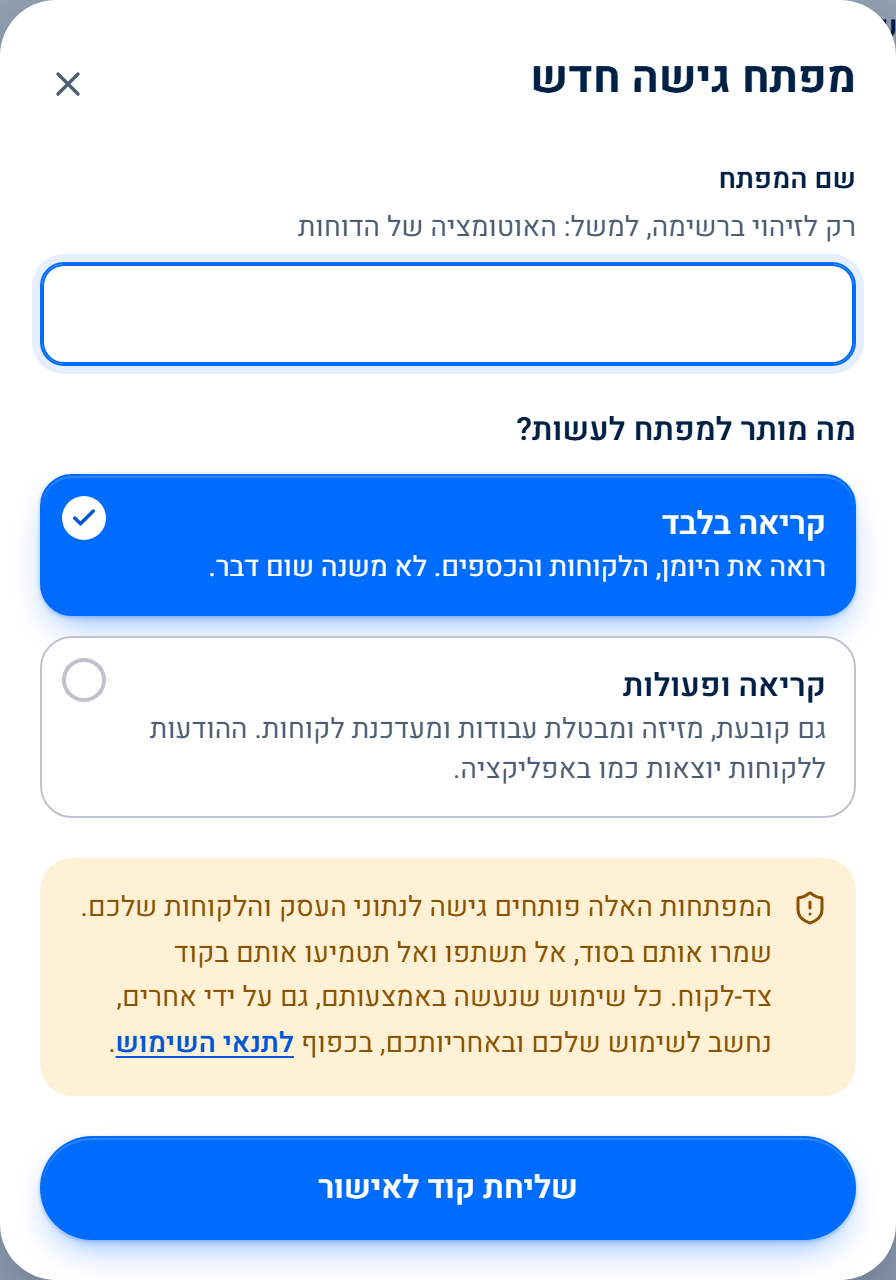
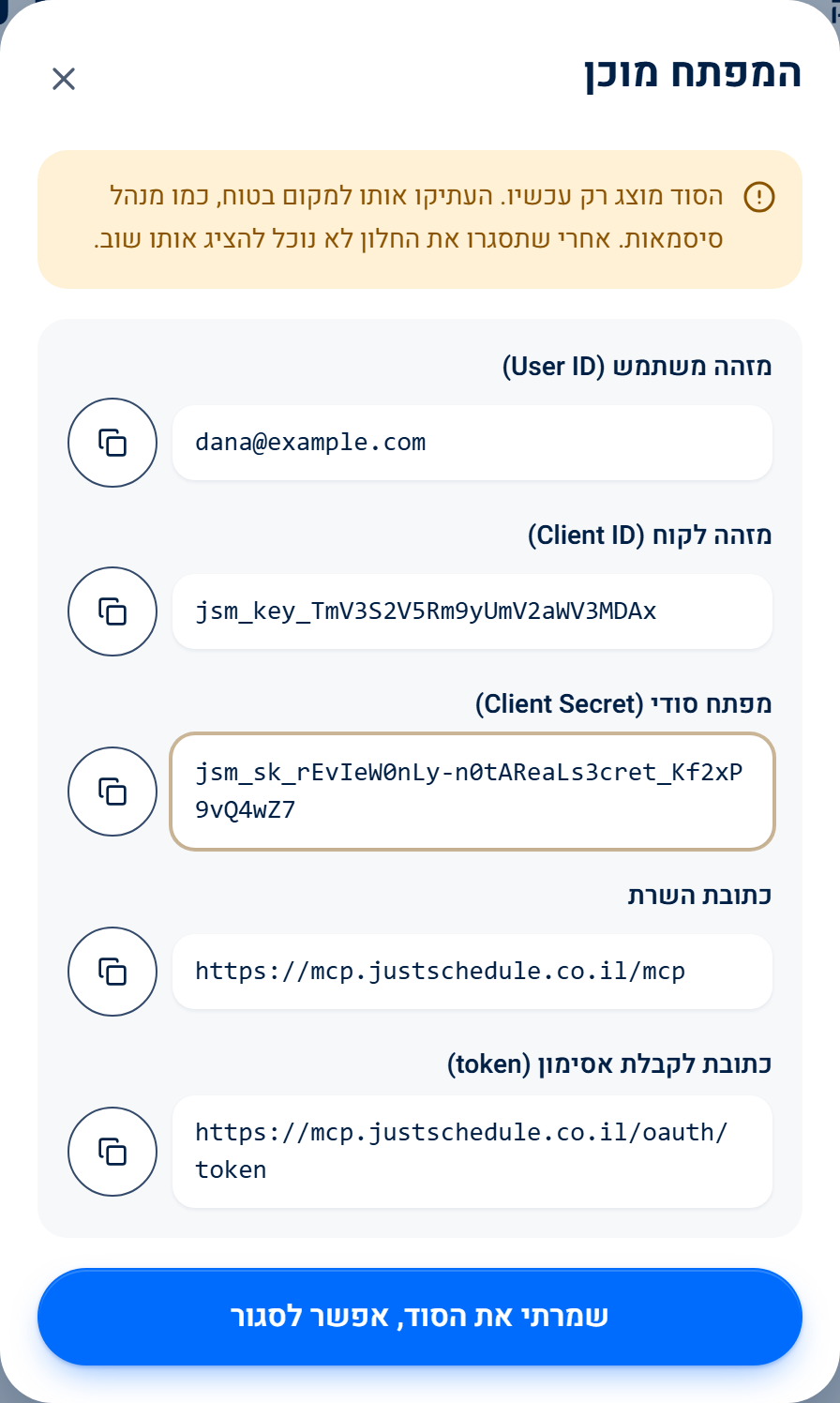
הכלי מחליף את המזהה והסוד באסימון גישה ל-15 דקות, בכתובת קבלת האסימון שמופיעה בפקודה, ופונה איתו לכתובת החיבור:
curl -s https://mcp.justschedule.co.il/oauth/token \
  -d grant_type=client_credentials \
  -d client_id=jsm_key_... \
  -d client_secret=jsm_sk_...
בתשובה מגיע access_token, שנשלח לכתובת החיבור בכותרת Authorization: Bearer. כשהוא פג, מבקשים אסימון חדש באותה דרך.
- סוד חדש: מזהה הלקוח נשאר. בוחרים אם הסוד הקודם ממשיך לעבוד עוד יום, כדי להספיק לעדכן את הכלי, או מפסיק מיד.
- מחיקה: כל כלי שמשתמש במפתח מפסיק לעבוד מיד.
- עד 5 מפתחות פעילים לעסק. מפתח מסתיים אחרי 90 יום בלי שימוש, ואחרי 180 יום מהיצירה.
המפתחות האלה פותחים גישה לנתוני העסק והלקוחות שלכם. שמרו אותם בסוד, אל תשתפו ואל תטמיעו אותם בקוד צד-לקוח. כל שימוש שנעשה באמצעותם, גם על ידי אחרים, נחשב לשימוש שלכם ובאחריותכם, בכפוף לתנאי השימוש.
אבטחה ופרטיות
- לא מוסרים סיסמה לאף שירות AI. כל חיבור מאושר בתוך האפליקציה, בקוד שמגיע לנייד שבחשבון.
- כל חיבור רואה עסק אחד, ורק את מה שמותר לבעלים שאישר אותו.
- לא יוצאים לסוכן: קוד הבניין, התשובות לשאלות ההזמנה, השדות שהגדרתם, הקלטות שיחות, פרטי המנוי והחיוב.
- אסימון גישה תקף ל-15 דקות. שימוש חוזר חשוד באסימון מנתק את החיבור ושולח לכם SMS.
- אצלנו נשמר רק גיבוב של האסימונים ושל הסודות, ותיעוד של כל פנייה, בלי התוכן.
זה הנוסח שמאשרים בכל חיבור:
החיבור חושף את נתוני העסק שלכם, כולל פרטי לקוחות ונתונים כספיים, לשירות AI חיצוני (ChatGPT, Claude וכדומה) שפועל לפי המדיניות שלו ואינו בשליטתנו. תשובות ופעולות של מודלי AI עלולות להיות שגויות. השימוש באחריותכם ובכפוף לתנאי השימוש.
הפרטים המלאים: סעיף 12ג בתקנון, וסעיף 7.2ג במדיניות הפרטיות.
פתרון תקלות
| מה רואים | מה עושים |
|---|---|
| ״החיבור לסוכני AI לא פעיל בעסק הזה״ | החיבור כלול במסלולי מקצוען וצוות. אפשר לשדרג בעמוד ״המנוי שלי״. |
| ״חשבון מנהל המערכת לא מחבר סוכני AI״ | היכנסו עם החשבון של בעל העסק. |
| הקוד לא הגיע | חכו דקה ולחצו ״שליחה חוזרת״. ודאו שהנייד בחשבון נכון, בהגדרות › המנוי שלי › החשבון שלי. |
| הסוכן אומר שהחיבור לקריאה בלבד | בהגדרות, ליד האפליקציה: ״לאפשר גם פעולות״, ואישור בקוד. |
| הסוכן מבקש להתחבר מחדש | החיבור הסתיים: נותק, לא היה בשימוש 30 יום, או עברו 180 יום. מחברים שוב מהאפליקציה של ה-AI. |
| הסוכן עונה ״Not found״ | בקשו ממנו לחפש קודם את הלקוח או את העבודה, ואז לפעול. |
| ב-ChatGPT אין Developer Mode | הוא זמין רק בחלק מהתוכניות, ובחשבון ארגוני המנהל צריך לאפשר אותו. |
| ״הבקשה רצתה להחזיר את האישור לכתובת שאינה מורשית״ | הבקשה לא הגיעה מאפליקציה מוכרת. אל תאשרו, והתחילו את החיבור מחדש מתוך Claude או ChatGPT. |
משהו לא עובד? כתבו לנו ל-office@justschedule.co.il, עם שם האפליקציה ומה הסוכן ענה.
In English
JustSchedule (פשוט לקבוע) is a scheduling app for field-service businesses in Israel. Its remote MCP server lets the business owner work with their calendar, jobs, customers and finances from Claude, ChatGPT or any MCP client. It is available on the Pro and Team plans.
Connect
- Server URL:
https://mcp.justschedule.co.il/mcp(Streamable HTTP, OAuth 2.1 with PKCE). - Claude: Settings › Connectors › Add › Add custom connector, paste the URL, Continue, keep the options marked Detected, Add, then Connect.
- ChatGPT: turn on Developer Mode, then Create a connector with the URL and OAuth.
- The owner approves each connection inside the app, with a code sent by SMS to the phone on the account, and picks one business and a level: read only, or read and actions. Disconnect or change the level any time in Settings › AI agents (MCP).
- Access keys for scripts: the
client_credentialsgrant athttps://mcp.justschedule.co.il/gives a 15-minute access token.oauth/ token
Tools
Eleven read tools, and eleven action tools that only a read and actions connection sees. There are no delete tools.
business_get_overview(read): Business overview: name, time zone, today's date, services, staff and working hours.calendar_get_agenda(read): The jobs on the calendar for a day or a range of up to 31 days, in visiting order.jobs_list(read): Jobs by status or date, with paging.jobs_get(read): One job in full.jobs_check_slot(read): Whether a time is free for a job, and what fits instead.customers_search(read): Customers by part of a name or phone number.customers_get(read): One customer with totals and the ten most recent jobs.customers_list_contacts(read): A customer's other contacts.search_all(read): Customers, contacts and addresses in one search.followups_list_due(read): Customers due for a repeat visit.finance_get_summary(read): Income and expenses for a range of up to 92 days.jobs_create(action): Create a job without a time, and without a message to the customer.jobs_update(action): Change a job's details.jobs_schedule(action): Book a job at a time; the customer gets the app's usual message.jobs_move(action): Move a booked job; the customer gets the app's usual message.jobs_cancel(action): Cancel a job; the customer is told, as in the app.jobs_mark_done(action): Mark a job done.customers_create(action): Add a customer; an existing phone number returns that customer instead.customers_update(action): Update a customer's name, notes or address.customers_save_contact(action): Add or change one of a customer's contacts.followups_mark_handled(action): Take a customer off the repeat-visit list.finance_record_entry(action): Record income or an expense.
What you can ask
- "What's on my calendar tomorrow, and in what order?"
- "Find the customer on Herzl Street in Haifa. When did we last visit?"
- "How much did I earn this month, and what were the biggest expenses?"
- "Book Dani Cohen for spraying on Tuesday at ten, if it's free." (read and actions)
Troubleshooting
- "AI connection is not active for this business": the connection is part of the Pro and Team plans, not the free trial.
- The agent says the connection is read only: in the app, next to the app, choose "allow actions too" and confirm with the SMS code.
- The agent asks to sign in again: the connection ended (disconnected, unused for 30 days, or 180 days old). Connect again from Claude or ChatGPT.
Support: office@justschedule.co.il. Terms: section 12ג. Privacy: section 7.2ג.
שאלות נפוצות
צריך לשלם על Claude או על ChatGPT?
ב-Claude אפשר להוסיף מחבר מותאם בכל התוכניות, ובתוכנית החינמית מחבר אחד. ב-ChatGPT החיבור עובר דרך מצב מפתחים (Developer Mode), שזמין רק בחלק מהתוכניות. בדקו בהגדרות של החשבון שלכם.
הסוכן רואה את כל העסקים שלי?
לא. כל חיבור שייך לעסק אחד, שבוחרים במסך האישור. כדי לחבר עסק נוסף מאשרים חיבור נוסף.
Claude או OpenAI ילמדו מהמידע של הלקוחות שלי?
זה תלוי בהגדרות הפרטיות של השירות שחיברתם, ולא בנו. לפני החיבור בדקו בהגדרות שלו אם השיחות משמשות לאימון מודלים, וכבו את זה אם צריך.
טכנאי בצוות יכול לחבר סוכן?
לא. רק בעלים של העסק מחבר ויוצר מפתחות, ורק הוא מאשר בקוד שנשלח לנייד שבחשבון שלו.
מה קורה כשמנתקים?
הגישה נעצרת בפנייה הבאה של הסוכן, בלי המתנה. מה שהסוכן כבר עשה נשאר, ורשום ברשימת הפעילות.
הסוכן יכול למחוק לקוחות או עבודות?
לא. אין לסוכן כלי מחיקה בכלל. ביטול עבודה אפשרי רק בחיבור של קריאה ופעולות, ושולח ללקוח את אותה הודעה שהאפליקציה שולחת.